
微軟要讓藍屏變少了,但得等到 2027 年:你的當機急救節奏可以先排好
從微軟計畫將 Wi-Fi 驅動程式移出核心模式的新聞出發,整理系統更新排程、檔案備份與藍屏當下的處理節奏,並列出該停手送修的電腦警訊與熬夜修機後值得就醫評估的身體訊號。
這兩天的科技新聞裡,有一則跟幾乎每臺 Windows 電腦都有關。據科技媒體 Windows Latest 報導,微軟計畫在 2027 年把 Wi-Fi 驅動程式從系統核心遷移到使用者模式,降低驅動程式故障拖垮整臺電腦、跳出藍屏的風險。微軟 Windows 產品經理 Mehmet Kucukgoz 也在 Ignite 2026 大會上確認了這項規劃,整件事屬於微軟「驅動品質計畫」(DQI)的一部分。
對一般使用者來說,這則消息可以濃縮成兩句話。第一句:藍屏的其中一個常見源頭,微軟正在處理。第二句:要到 2027 年。在那一天來臨之前,藍屏不會提前退休,你跟它交手的機會依然存在。所以這篇文章想聊的反而是系統工程之外的部分:更新時段怎麼挑、藍屏跳出的當下怎麼反應、修到什麼程度該停手,還有你身上的哪些訊號該被認真看待。
先看懂這則新聞在改什麼
Windows 目前的做法,是讓 Wi-Fi 驅動程式在核心模式執行。核心是作業系統最中樞的位置,跑在這裡的好處是快、延遲低、能直接跟網路卡溝通,應付不間斷的網路流量。代價則是,一旦驅動出狀況,例如跟某次系統更新不合,就可能連累整個系統,直接藍屏給你看。英特爾的 Wi-Fi 驅動過去就曾在 Windows 11 上引發這類問題。
使用者模式提供了相對獨立的執行環境。跑在這裡的驅動如果故障,系統核心跟裝置的其他部分通常還能繼續運作,問題的影響範圍被框住,比較不會一個驅動帶走整臺電腦。
有個細節值得知道:使用者模式驅動不算新發明。微軟早在 2004 年就把這套機制帶進 Windows,之後持續改進,只是電腦廠商顧慮效能,一直沒有積極跟進。這次微軟為了消除效能疑慮,正為使用者模式驅動程式框架(UMDF)加入 DMA(直接記憶體存取)支援,讓硬體不必事事經過 CPU,減少資料搬運的額外開銷。指紋辨識裝置、USB、乙太網路跟 HID 這幾類硬體已經支援這套框架,接下來會擴展到更多類別。至於真的搬不過去的驅動,微軟也在推其他防護,像安全編譯器選項、驅動隔離跟 DMA 重映射,用來限縮驅動能碰到的系統資源。
看懂這些,你大概也能猜到工程上為什麼拖這麼久。Wi-Fi 驅動需要直接存取硬體、隨時處理網路流量,搬家要先把效能的帳算平。這也是時程落在 2027 年的原因,而不是下個月的某次更新。
藍屏最愛挑你走不開的時候出現
回想你上次遇到藍屏是什麼場景。會議開到一半、報告趕到最後一章,或深夜正在傳一份大檔案,機率遠高於你悠閒滑網頁的時候。越是走不開的時刻,出狀況的代價越高。
藍屏之後才是重頭戲。救檔案、重開機、查錯誤碼、翻教學文、移除驅動重裝,一套流程下來常常是一兩個小時。這段時間你釘在椅子上,眼睛盯著進度條跟排版密密麻麻的疑難排解文章,肩頸維持同一個姿勢,情緒從一開始的錯愕慢慢轉成煩躁。如果那份沒存檔的報告就攤在眼前,煩躁還會再升級。
還有一種常見劇本:怕更新打斷白天工作,很多人把系統更新排在睡前。結果更新完 Wi-Fi 連不上,或開機卡住,原本十分鐘的例行更新,變成一路排查到半夜的熬夜行程。
這些場景,在 2027 年之前都還可能上演。工程師那頭的時程你控制不了,你這頭的準備卻可以今天就開始。
更新時段,挑一個垮了也來得及處理的時間
第一件能做的事,跟更新排程有關。
打開 Windows 設定裡的「使用時間」(active hours),把你平常需要用電腦的時段填進去,系統就不會在這段期間自動重新開機安裝更新。這個設定花不到兩分鐘,能擋掉會議中途被強制重開那種最尷尬的狀況。
手動安裝更新時,幫自己留緩衝。避開睡前一小時,也避開隔天有重要行程的前一晚。比較理想的時段是下班後距離睡覺還有兩小時以上,或週末的上午。這樣就算更新出狀況,你還有時間照著步驟處理,或者索性關機睡覺,隔天帶著清醒的腦袋再戰。
第二件事是備份。系統本身重灌就回得來,沒備份的檔案可能真的回不來,所以藍屏最痛的損失常常落在資料上。重要文件開著就隨手存檔,練成肌肉記憣;更根本的做法是讓重要資料自動同步到雲端,或定期備份到外接硬碟。順帶一提,電腦用久了,裡面堆的東西也值得清一清,之前寫過的單一檔案胖到 62 GB 的電腦變重檢查,就是個可以參考的起點。
藍屏跳出的當下,先把自己切出救災模式
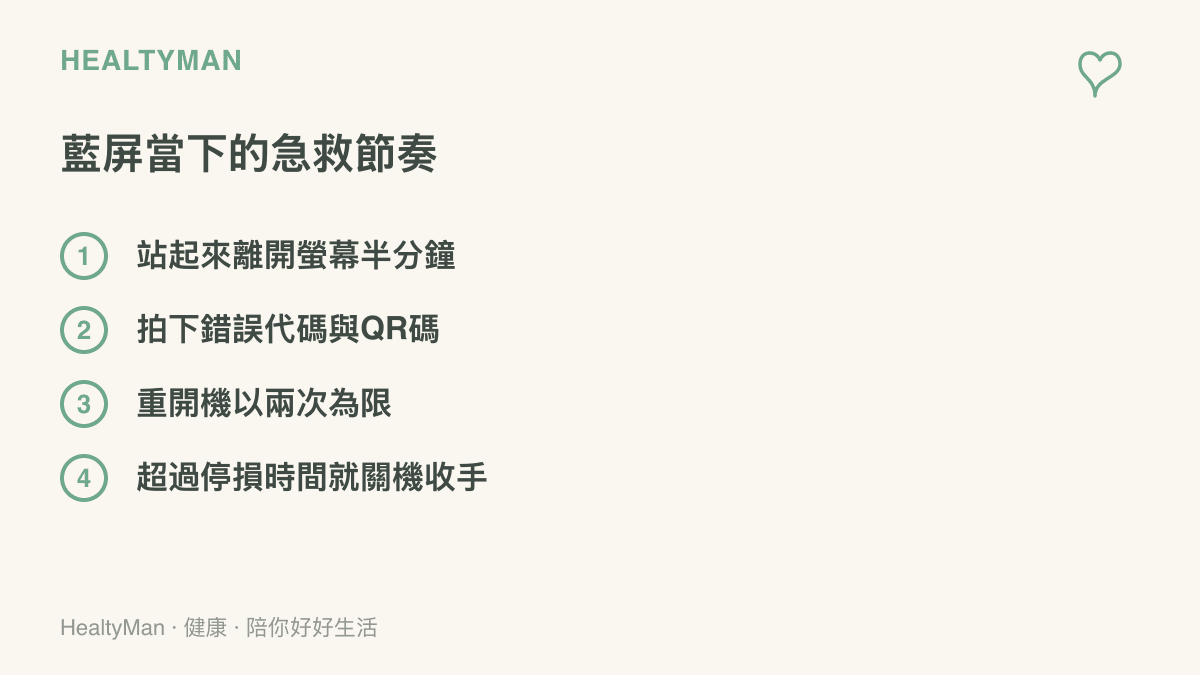
真的遇上了,記得一個原則:藍屏畫面會停在那裡等你,不會因為你晚三十秒反應就惡化。
先站起來,離開螢幕,喝口水,轉轉肩頸。這半分鐘的用處,是把你從「趕快救」的衝動裡拉出來,換上照流程走的節奏。多數藍屏的處理,並不缺你搶出來的那幾秒。
接著做記錄。藍屏畫面下方通常有錯誤代碼或 QR 碼,拿手機拍下來。這個動作跟看醫師前先整理症狀是同一個道理:有了具體線索,無論是回頭查資料、找懂電腦的朋友幫忙,還是送修時跟維修人員溝通,都省掉大量猜測。
然後給重開機設個上限,兩次是合理的數字。開得起來、進得了系統,就走後續排查。開了又藍,或卡在開機畫面,按第三次電源鍵通常不會改變結果,只會延長你釘在電腦前的時間。
最後是修機停損點。開始排查前先看好時間,給自己一個小時,或設在晚上十一點,看你的作息。時間一到就收手,關機,把剩下的問題留給隔天或交給專業的人。熬夜修好的電腦,常常附贈一個報廢的隔天。
修到什麼程度,該把電腦交給別人
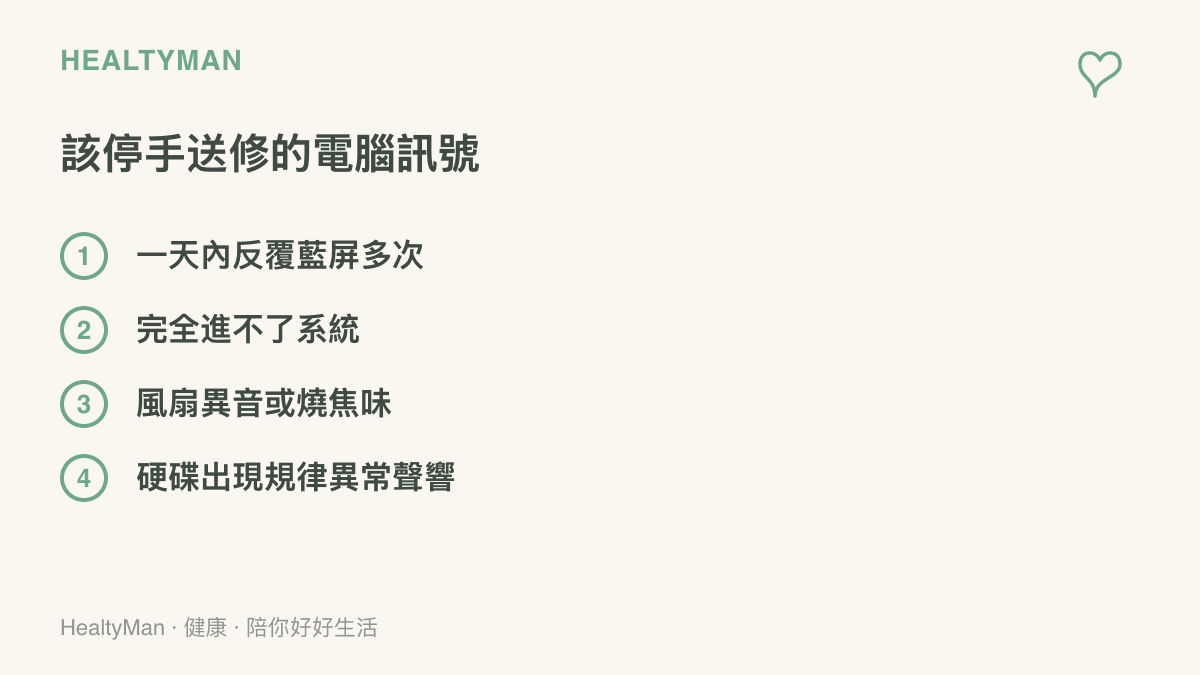
有些訊號出現時,代表問題的層次已經超出自己排查的範圍。一天之內反覆藍屏好幾次、完全進不了系統、風扇傳出異音、機殼裡飄出燒焦味、硬碟發出規律的咔咔聲。這些狀況指向的往往是硬體層面,再怎麼移除重裝驅動也不會解決,繼續試下去只是消耗你的時間跟睡眠。該送修的時候就送修。
如果硬碟裡有很重要的資料,又懷疑是硬碟出了問題,有個觀念請先記住:別反覆開機通電測試。每次通電都可能讓受損狀況加重,資料救援有它的條件跟時效,這種情況下先關機,交給專門做資料救援的廠商評估,勝算比自己反覆嘗試高。
送修之後的等待期,也有一段自己的功課。追進度、爬文看有沒有別人遇到類似案例,這些事很容易從關心變成佔據注意力。之前寫過的一張顯卡送修兩個月的追蹤經驗,就是在談這段期間怎麼替查詢頻率設界線,同樣的思路搬過來用就行。
你自己的警訊,也值得排進同一張清單
電腦有該送修的訊號,你也一樣。
修機夜的隔天,如果眼睛刺痛、乾澀、看東西變糊,或頸肩僵硬、頭痛,這些多半是長時間盯螢幕加上姿勢固定的帳單。休息一兩天通常會緩解;要是視力模糊持續不退,或眼睛不適超過幾天沒好,到眼科檢查一下,別硬撐。
熬夜加上情緒緊繃,有些人會出現胸悶、心悸,或量到血壓比平常高。休息過後沒緩解,或者同樣狀況反覆出現,就到門診讓醫師評估,家醫科是個合適的入口。這類訊號值得當面問清楚,也適合順便聊聊你的作息。
情緒面的帳也記一下。一次當機帶來的煩躁,通常睡一覺就散;但如果煩躁延續到白天、睡眠連續受影響超過一兩週,或你發現自己對原本在意的事提不起勁,這些變化值得跟身心科或心理專業談談。電腦的問題交給工程師跟維修站,你的問題值得你自己排時間處理。
2027 年的事交給微軟,今晚的事交給你
這則新聞的本質,是一家公司在替系統穩定性做長期工程。驅動程式搬家、框架升級、時程會不會準時,這些屬於微軟那頭的功課,你不需要替系統工程師操心。
你這頭的功課其實不多:設定裡的「使用時間」花兩分鐘填一填,重要檔案的備份今晚檢查一遍,心裡先記住重開機兩次、修機一小時這兩個數字。做完這些,剩下的藍屏如果還是來了,你會知道自己有節奏、有停損,也知道自己什麼時候該把電腦跟自己,分別交給更合適的人。
這篇文章對你有幫助嗎?
照顧身心是一段持續的旅程。想閱讀更多溫柔實用的健康內容,歡迎回到 所有文章。